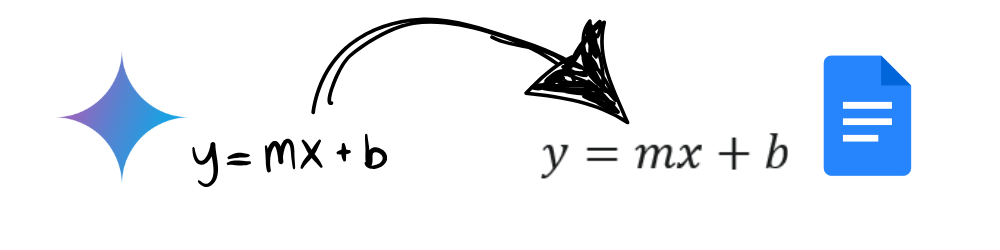
Occorre una “via di mezzo” che ci permetta di mantenere la formattazione e, allo stesso tempo, di visualizzare le istruzioni LaTeX per poterle modificare con un interprete. Fortunatamente, Google Documenti offre proprio questa possibilità, interpretando sia il linguaggio Markdown che il LaTeX.
Ecco come abilitare queste funzionalità e importare correttamente le formule da Gemini.
Abilita il Markdown
Questa funzione non è attiva di default. Per attivarla, vai su Strumenti -> Preferenze e seleziona la casella “Abilita Markdown”. Clicca poi su OK

Installa l’estensione Auto-LaTeX Equations
Per interpretare le istruzioni LaTeX “al volo“, dovrai installare un’estensione. Vai su Estensioni -> Componenti aggiuntivi -> Scarica componenti aggiuntivi. Cerca “Auto-LaTeX” o “Auto-LaTeX Equations” e installa l’estensione. Una volta installata, la troverai nel menu Estensioni -> Auto-LaTeX Equations.


Istruisci Gemini per un Output LaTeX Compatibile
Quando incolli il testo da Gemini usando l’opzione “Incolla da Markdown“, noterai che le formule LaTeX sono visibili ma non vengono renderizzate dall’estensione Auto-LaTeX Equations. Questo accade perché l’estensione richiede che tutte le espressioni LaTeX siano racchiuse tra doppi simboli di dollaro $$…$$ , mentre Gemini a volte usa un singolo dollaro $ o aggiunge spazi.
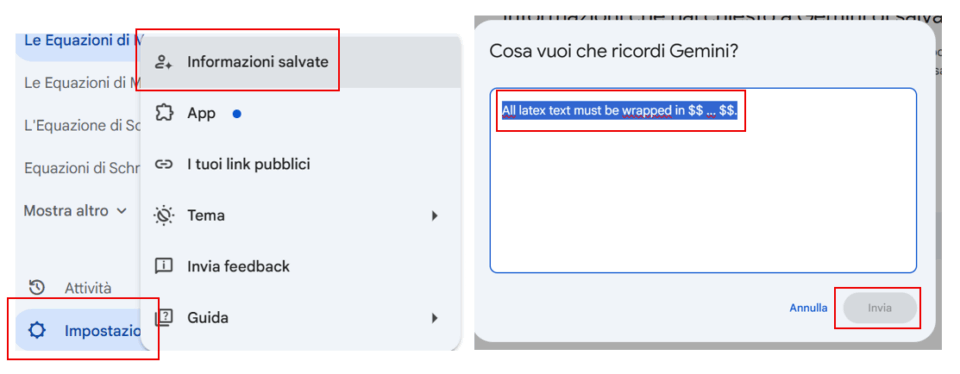
La soluzione è semplice: istruire Gemini a formattare sempre le espressioni matematiche tra doppi dollari. Lo possiamo fare in modo permanente usando la funzione “Informazioni salvate” di Gemini. Basterà andare nelle Impostazioni di Gemini, poi su “Informazioni salvate” e digitare la frase (meglio se in inglese):
Copia, Incolla come Markdown e Renderizza le Equazioni
Ora, riformulando la domanda, la risposta generata fornirà un output interpretabile dall’estensione Auto-LaTeX Equations. Potrai dunque copiare la risposta e incollarla in un nuovo documento di Google.
Apri un nuovo documento in Google Documenti, clicca con il tasto destro in un punto qualsiasi e scegli “Incolla da Markdown“. Vedrai che il testo è formattato come nella risposta di Gemini, e le espressioni matematiche sono visibili “in chiaro” nel linguaggio LaTeX, ma correttamente racchiuse tra doppi dollari.
Avvia l’estensione Auto-LaTeX Equations dal menu Estensioni -> Auto-LaTeX Equations -> Start e clicca su “Render Equations” nell’apposito pannello. A questo punto, le tue formule matematiche dovrebbero essere visualizzate correttamente e in alta qualità!